Icono Adobe InDesign.

Este es un listado de todas las páginas de este sitio web relacionadas con el uso del programa de maquetación Adobe InDesign. Contiene tutoriales, técnicas, consejos y comentarios.

Numerar automáticamente las páginas en Adobe InDesign

Adobe InDesign tiene unas potentes opciones de numeración automática muy útiles en documentos largos. Al igual que Quark, tiene tres caracteres especiales que si se insertan, se cambian automáticamente por el número de la página en la que se encuentran, el de la página anterior o el de la página siguiente. O casi, ya que su funcionamiento no es siempre transparente y conviene explicarlo en detalle.
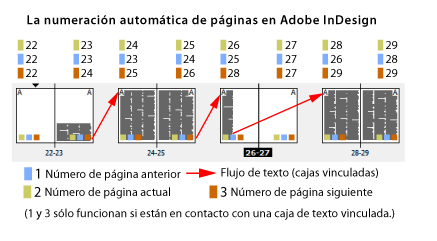
Esquema del funcionamiento de la numeración automática en Adobe InDesign.

Si en cualquier caja de texto vamos al menú "Texto - Insertar carácter especial - Numeración automática de páginas", se pondrá un carácter que se cambia automáticamente por el mismo número de página en la que se encuentra. Si el número de página correspondiente es el 345, por ejemplo, ese único carácter se convertirá en el número 345.

Ese carácter se puede formatear y admite el uso de hojas de estilo de carácter y párrafo como cualquier otro texto. Aunque se componga de cuatro cifras, siempre se trata de un único carácter.
Maquetar un libro de tipo novela o similar

Imagen.

Esta página es un tutorial básico sobre cómo maquetar con Adobe InDesign un libro de bolsillo del tipo más sencillo posible —Una novela: un único texto texto repartido en capítulos, sin notas al pie de página ni índices onomásticos o similares.

El tamaño que vamos a usar es de 140 mm de ancho por 21,5 de alto. Es un formato muy extendido para libros de bolsillo —es el single demy size anglosajón de 5,5 × 8,5 pulgadas.

El objetivo es usar esta página como base para hablar en otras páginas de otras formas más complejas de maquetación de documentos largos. Para mantener la simplicidad, no entro en explicar muchas de las decisiones de diseño y formato. Eso queda para otras páginas. Esta página desarrolla simplemente el proceso de elaboración.

Crear un marco con la forma de una imagen en InDesign

Temas relacionados →  InDesign , Maquetación , Imagen , Diseño gráfico , Tutorial , Siluetas .

Imagen.

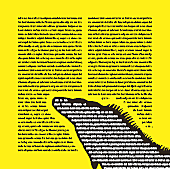
Crear en InDesign un marco de texto o imagen con la forma de una imagen no es una técnica que se use muchas veces, pero no está de más saber cómo hacerlo por si llega el caso. Además, es muy sencillo y tiene más de un uso.

Así podemos usar una silueta para lo que queramos: Usarlo como caja de texto, marco de imagen para otra imagen o simple fondo de color

La rejilla base en InDesign: Tipos y funcionamiento

Temas relacionados →  InDesign , Tipografía , Tutorial .

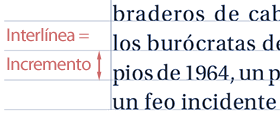
La rejilla base está incorporada a Adobe InDesign con muchas opciones y flexibilidad. En esta página veremos las principales de ellas. Su comportamiento no ha variado gran cosa de la versión CS2 a la CS4.

Su uso no es obligatorio y no se activa salvo que se marque específicamente su uso en un párrafo o estilo de párrafo. Su comportamiento depende de qué parámetros se haya definido y cuáles estén activos, como veremos más adelante.

Ajustar sólo la primera línea a rejilla base en InDesign

Temas relacionados →  InDesign , Maquetación , Tipografía , Tutorial .

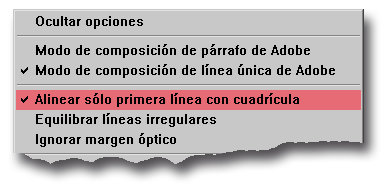
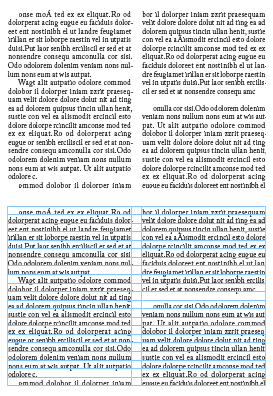
En InDesign existe una opción interesante de alineación a rejilla base: "Alinear sólo primera línea con cuadrícula". Esta opción afecta a los párrafos y permite que sólo la primera línea de un párrafo encaje con la rejilla base, mientras que las demás quedan libres, alineándose por la interlínea que tengan como propia.

Generalidades sobre la rejilla base

Temas relacionados →  InDesign , Diseño gráfico , Tutorial .

En diseño gráfico, la rejilla base (baseline grid)es el conjunto de líneas horizontales imaginarias que controlan la colocación de los textos en las páginas para que se apoyen sobre ella por sus líneas base (baseline) y tengan así una apariencia ordenada y cómoda para la vista. Es una herramienta del diseñador, invisible para los lectores.

Empezar un documento de InDesign en doble página

Temas relacionados →  InDesign , Maquetación , Tutorial .

Es una técnica muy sencilla. Se ha contado mil veces y nosotros la usamos que yo recuerde desde que trabajabamos con Quark 3.2. Pero como nunca se sabe quién ignora qué y es muy útil… Ésta es la manera de comenzar un documento de InDesign (o de Quark Xpress) en doble página.

Las opciones de comienzo de la rejilla base en InDesign

Temas relacionados →  InDesign , Tipografía , Tutorial .

En InDesign, estas opciones de inicio de la rejilla base, que muchas personas pasan por alto, no dependen de que estemos hablando de la rejilla base de documento o de la rejilla personalizada de una caja de texto concreta. La manera de alterarla es seleccionar la caja en la que queremos modificar el inicio de la rejilla base (menú "Objeto - Opciones de marco de texto - Opciones de línea base" (también está en el menú contextual que surge al apretar el botón derecho del ratón).

Guías y calles de columna en InDesign, principales diferencias

Temas relacionados →  InDesign , Tipografía .

Algunos usuarios creen que la diferencia es meramente cosmética y que se pueden usar indistíntamente. Para estas personas no hay especial razón para usar unas u otras y las alternan con un desparpajo digno de algo más divertido. Y es cierto que para el trabajo al viejo estilo, donde todo se hace a mano, realmente no hay diferencia —cuando no sabes lo que te pierdes es lo que ocurre.

Para los trabajos donde se necesita aplicar los automatismos internos de InDesign, las diferencias entre guías y calles de columnas si tienen implicaciones en la velocidad y seguridad de trabajo… Otra cosa es que se usen.

Patrones de reemplazo GREP en InDesign CS3 y CS4

Temas relacionados →  InDesign , GREP , Maquetación .

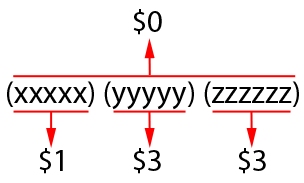
Lo que más puede atascar al comenzar a usar GREP es saber cómo decirle lo qué hay que conservar al hacer los cambios y cómo. Esto se hace mediante los contenedores o patrones de reemplazo (replacement placeholders). Éstos se definen al hacer la búsqueda mediante el uso de paréntesis y se reutilizan después mediante los comodines $0, $1, $2, $3 y sucesivos (símbolo del dólar + número). Su uso como referencia es por orden de aparición.