Aplicar un perfil devicelink con Adobe Photoshop

Temas relacionados →  Perfil Devicelink , Photoshop , Preimpresión , Cuatricromía .

A partir de su versión CS4, Adobe Photoshop permite aplicar perfiles devicelink a una imagen. Lo hace de forma limitada y con algunas condiciones a través del menú "Edición - Convertir en perfil". La opción no está a primera vista y ese menú parece no haber cambiado desde la versión CS3.

Para acceder a las nuevas opciones, debemos pulsar el botón "Avanzado" situado en la zona inferior derecha.

Crear un perfil devicelink con ColorThink

Temas relacionados →  Perfil Devicelink , ColorThink , Tintas .

El programa ColorThink Pro 3 permite, entre otras muchas cosas, crear perfiles de color devicelink. Aunque los perfiles resultantes son bastante básicos y limitados, ColorThink permite crear perfiles de ese tipo por un precio bastante razonable —unos 400 dólares estadounidenses— y pueden ser la vía de entrada a un mundo muy interesante y complejo.

Dibujar un mosaico de estilo islámico con Illustrator

Temas relacionados →  Illustrator , Ilustración , Diseño gráfico , Mosaicos , Tutorial , Infografía .

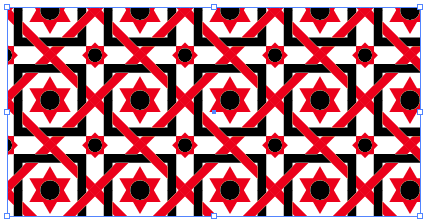
Mosaico islámico hecho con Illustrator.

Siguiendo con mi minitema de verano, el propósito de esta página es doble: Explicar cómo se hace un mosaico infinito (pattern) con Illustrator y mostrar cómo se dibuja alguno de los típicos motivos de aspecto islámico con ese programa.

Crear una cuadrícula de base triangular equilátera con Illustrator

Temas relacionados →  Illustrator , Ilustración , Diseño gráfico , Mosaicos , Tutorial .

Tengo la idea de seguir con algún tutorial relativamente simple sobre el dibujo de patrones infinitos de base triangular como los mosaicos típicos del arte islámico. Muchos de estos mosaicos se basan en una rejilla triangular formada por triángulos isósceles (todos los lados iguales, repartidos en tres ángulos de 120º cada uno.
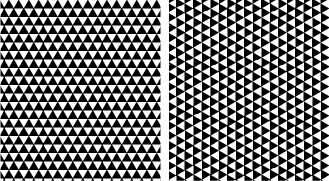
Mosaicos islámicos sencillos dibujados con Adobe Illustrator.

Por ello, la primera de las tareas necesarias es crear rejillas triangulares como las que vemos arriba. El problema es que Illustrator, al menos en sus versiones actuales (hasta la CS4, por lo menos), no contempla la creación de cuadrículas que no sean rectangulares. Y el uso de las herramientas copiar y girar trazados con parámetros no funciona tan bien como parecería a primera vista. La solución es sencilla: Crear un motivo formado por triángulos, dibujar luego un gran rectángulo con ese patrón como relleno y usar entonces ese rectángulo combinado con el bote de pintura interactiva para dibujar los nuevos patrones arabizantes.

Mosaicos de aspecto islámico en Illustrator

Temas relacionados →  Illustrator , Diseño gráfico , Ilustración , Mosaicos , Tutorial , Infografía .

Una tracería islámica dibujada con Adobe Illustrator.

Vacaciones partidas… Recuerdos del sur… Un par de mosaicos de aire islámico hechos en Illustrator para quien los quiera. ¿Comienzo una librería de mosaicos arábigos? No lo sé. Es posible. Depende de muchas cosas. Entre otras de que algunos cuestan de hacer más de lo que parecen.

No daré explicación de cómo hacerlos. Lleva más tiempo contarlos que hacerlos, los pequeños puñeteros. Como el punto de cruz, mientras se hacen no piensas en otras cosas, es lo bueno que tienen.

Si me apetece y me salen, añadiré más a la lista en este mismo artículo.

Cambiar el tamaño y posición de un motivo o pattern en Illustrator

Temas relacionados →  Illustrator , Ilustración , Diseño gráfico , Tutorial , Mosaicos .

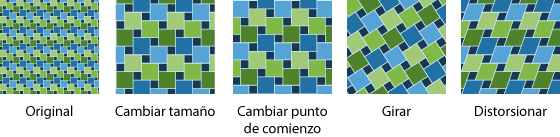
Cómo cambiar de tamaño y dirección los motivos en Adobe Illustrator.

Illustrator incluye la posibilidad de crear muestras de motivos repetitivos (patterns) para colorear los dibujos vectoriales. Su uso y creación es muy sencillo, pero hay un pequeño detalle que despista a los usuarios noveles: ¿Cómo podemos, una vez aplicados, cambiar su tamaño, proporción y punto de arranque? Si tenemos un dibujo escocés, por ejemplo, y lo queremos más reducido, ¿no hay más remedio que crearlo de nuevo más pequeño para aplicarlo de nuevo? Pues no, eso es ineficaz y añade complejidad innecesaria al dibujo.

Crear un marco con la forma de una imagen en InDesign

Temas relacionados →  InDesign , Maquetación , Imagen , Diseño gráfico , Tutorial , Siluetas .

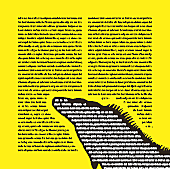
Imagen.

Crear en InDesign un marco de texto o imagen con la forma de una imagen no es una técnica que se use muchas veces, pero no está de más saber cómo hacerlo por si llega el caso. Además, es muy sencillo y tiene más de un uso.

Así podemos usar una silueta para lo que queramos: Usarlo como caja de texto, marco de imagen para otra imagen o simple fondo de color

Pasar a dos o tres tintas una ilustración en Illustrator CS4

Temas relacionados →  Illustrator , Diseño gráfico , Tintas directas , Tutorial .

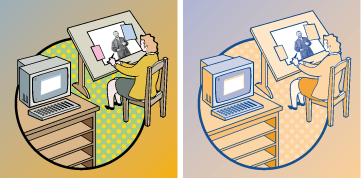
Hay muchas maneras de convertir colores en Adobe Illustrator. Ésta es una de ellas y se basa en el uso de una herramienta llamada "Guía de color" (color guide) para pasar a dos o tres tintas directas una ilustración vectorial hecha con varios colores y tonalidades.

Este procedimiento puede parecer un poco enrevesado pero en realidad es bastante sencillo y flexible.

Especificar la sangre en Photoshop

Temas relacionados →  Photoshop , Sangre , Tutorial .

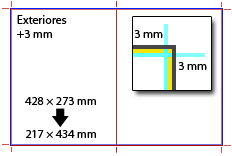
Uno de los problemas de Photoshop en los trabajos destinados a imprenta es cómo establecer el espacio de sangre (bleed) en un PDF, ya que el programa no contempla su existencia.

A pesar de ello, el método para establecer una sangre en Photoshop es sencillo: Una vez que se sabe el tamaño final del documento —es decir: El tamaño que tendrá una vez, plegado cortado, guillotinado y lo que sea necesario para rematarlo—, se crea sumándole el tamaño necesario para la sangre en sus bordes exteriores.

Contornear texto en Adobe Illustrator

Temas relacionados →  Illustrator , Diseño gráfico , Siluetas , Tutorial .

¿Cómo hacemos una caja de texto? y, si hay una imagen cerca, ¿cómo hacemos para que los párrafos de texto hagan un recorrido o arracada en con esa forma? El problema es que el contorneo se produce alrededor de la imagen. Aunque el trazado de texto esté presente y oculte parte de la imagen, la caja de texto no lo usa para contornear. Eso es así porque Illustrator sólo recorre alrededor de elementos vectoriales (trazados) y no alcanza a controlar los trazados de las imágenes colocadas.