Éste es un listado de todas las páginas de Imagen Digital relacionadas con Pruebas .

Imprimir y la gestión del color en Adobe Photoshop

Imagen.

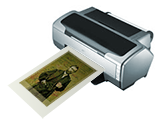
Con la imagen que vayamos a imprimir abierta y como documento activo, vamos al menú "Archivo - Imprimir". En el lado izquierdo aparece una previsualización de cómo va a quedar impresa la imagen en la página de papel. En los "Ajustes de impresión" de la impresora ajustamos el tamaño del papel (ese reajuste debe mostrarse en la previsualización).

En esos ajustes de impresión nos aseguramos de que la impresora no tiene ningún parámetro de gestión del color activado y que no habrá ninguna corrección cromática; es decir: La impresora tomará los datos de color tal cual se los envíe Photoshop y los imprimirá directamente.

Los ajustes de prueba y pre visualizar sobreimpresión en InDesign CC

Los "Ajustes de prueba", disponibles en el menú "Ver", nos permiten hacer una prueba de color de imprenta en pantalla razonablemente buena si disponemos de los perfiles de color adecuados y si nuestro monitor y entorno de trabajo son buenos. De hecho, será endiabladamente buena y fiable —certificable con instrumentación de medida, incluso—.

El uso de los perfiles de impresora personalizados

Siempre que puedo, comienzo con un documento RAW de una cámara digital y la abro en Photoshop en el espacio de color adecuado. Usualmente edito el documento en uno de tres espacios de color. He visto que el 75% de las imágenes encajan perfectamente dentro de sRGB, que es un espacio de trabajo relativamente reducido. El espacio de color sRGB tiene la ventaja de ser el estándar de la Web y de ser el predefinido de la mayoría de sistemas informáticos (y de muchos fabricantes, de hecho). Si es un archivo especialmente brillante y colorido, suelo usar Adobe RGB.

Consideraciones previas a la creación de perfiles de impresora

una impresora Canon iPF6100.

Como ya he indicado en mi otro artículo titulado “Introducción a la administración del color”, un perfil preciso describe el rango cromático (gamut) de un dispositivo además de describir cómo se crea un color determinado que caiga dentro de ese gamut. Un perfil es una especie de mapa del territorio junto con una guía de traducción para saber cómo llegar a donde se quiere, en este caso, una reproducción del color predecible.

Imprimir una prueba con InDesign o Photoshop

Si eres un servicio de preimpresión o un profesional que dispone de un RIP avanzado, posiblemente no necesitarás esto, porque ya controlarás la impresión y gestión de tus pruebas. Pero si eres haces tus pruebas sin ese RIP especializado y usas InDesign y Photoshop, seguramente querrás hacer pruebas de tus trabajos. Esa página es una explicación de lo básico necesario para conseguirlo.

Ajustar un dispositivo de impresión a las normas ISO

El estándar ISO para Procesos de litografía offset en plano y rotativa (Offset lithographic processes. ISO 12647-2:1996) se halla actualmente en fase de revisión, que se publicará bien entrado 2004 (después será ISO 12647-2:2004).

He sacado las indicaciones siguientes de una guía hecha por la Uniòn Suiza para la normalización (Schweizerische Normen-Vereinigung, SNV) cuyas indicaciones que he modificado para adaptarlas a los usos italianos.

Qué es una prueba de color

En general, la prueba de color (colour proof) es la simulación en un periférico B (que puede ser una impresora o un monitor) de cómo será la salida en otro periférico A (una imprenta litográfica offset, por ejemplo). Un requisito necesario para que esta prueba tenga algún sentido es que el gamut de colores del periférico B sea más amplio que el gamut del periférico A.

Imagen.

Si el periférico en el que hace la simulación es un monitor, la prueba se denomina "prueba virtual", "pseudo prueba", (en Adobe Photoshop:) "ajuste de color" (soft proof). Si se trata de un dispositivo de impresión, se le llama simplemente "prueba de color" o "prueba física" (hard proof),