Icono Adobe InDesign.

Este es un listado de todas las páginas de este sitio web relacionadas con el uso del programa de maquetación Adobe InDesign. Contiene tutoriales, técnicas, consejos y comentarios.

Cómo hacer con Acrobat la comprobación previa de un PDF (de Illustrator o de cualquier otro programa)

Aunque Adobe Illustrator —actualmente en su versión CC 2017— es un programa excelente tiene algunos huecos que pueden traicionar al diseñador mientras crea un trabajo. Desde el punto de la imprenta, uno de los huecos principales es su carencia de una herramienta incrustada de comprobación preliminar de problemas (preflight) como tiene InDesign desde su versión CS6.
Con un poco de esfuerzo, Adobe Acrobat puede comprobar y corregir los documentos PDF destinados a imprenta. Sus posibilidades se pueden volver fácilmente demasiado complejas y las formas de describirlas no son muy intuitivas. Por eso, sólo veremos lo más básico para que, una vez entendido, quien quiera pueda aprender a crear acciones cada vez más complejas.
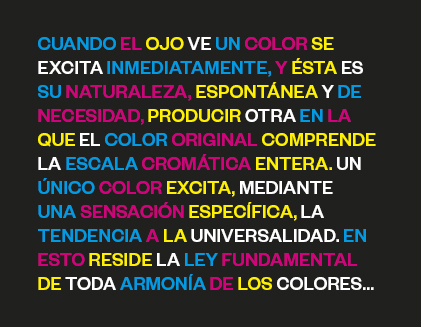
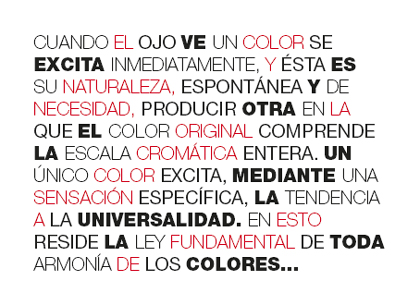
Usar los estilos anidados de InDesign para ‘colorear’ los textos

Temas relacionados →  InDesign , Estilos , Diseño gráfico , Maquetación , Color , Tutorial .

imagen. imagen.

Si queremos hacer un texto en el que los colores o algunas otras características tipográficas vayan cambiando, podemos esperar a tener el texto editado y hacer los cambios luego manualmente —con lo que igual hay que volver a editarlo—. … O podemos recurrir al uso de estilos anidados, que permite el formateo de los textos sobre la marcha, sin necesidad de intervenciones posteriores.

Crear pies o firmas de foto con InDesign usando los metadatos

Temas relacionados →  Metadatos , Maquetación , InDesign , Tutorial , XMP .

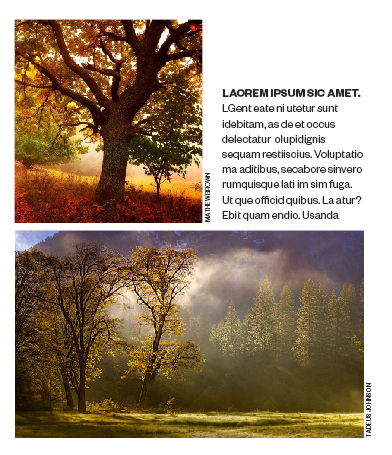
Todas las imágenes de una publicación suelen (deben) ir firmadas con el nombre de su autor y, a veces, de la agencia que las comercializa. Añadir esos pequeños textos al lomo de las imágenes o en alguna zona de la página es un trabajo tedioso que consume mucho tiempo. ¿No sería bueno poder hacerlo de forma sencilla y rápida? Pues sí. Y con InDesign es posible usando la opción "Pies de ilustración".

Colorear imágenes de blanco y negro en InDesign

Temas relacionados →  InDesign , Color , Escala de grises , Diseño gráfico , Tutorial , Imagen .

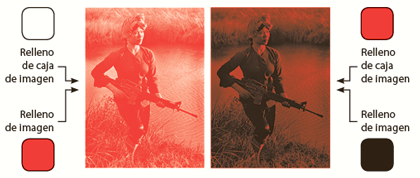
Adobe InDesign permite colorear directamente fotografías en blanco y negro (imágenes en escala de grises) al estilo de los bitonos clásicos. Es un recurso de diseño efectivo que tiene pequeñas ventajas además de su sencillez. Aquí veremos cómo hacerlo y porqué.

Tramas clásicas y rápidas con InDesign

Temas relacionados →  InDesign , Ilustración , Diseño gráfico , Tramado , Tutorial , Infografía , Datos .

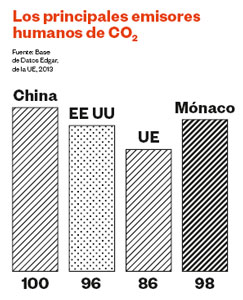
Con esta página amplío las técnicas de diseño de Adobe InDesign basadas en la opción “Pegar dentro", por las que un objeto se coloca dentro de otro. Es un método muy sencillo de hacer rápidamente tramas clásicas de puntos y rayas para decorar objetos nativos de InDesign.

Aunque su flexibilidad es limitada, es un recurso técnico resultón que en un momento dado nos puede sacar de un apuro.

Crear una cuadrícula de cajas de imagen o texto en InDesign

Temas relacionados →  InDesign , Imagen , Diseño gráfico , Maquetación , Tutorial .

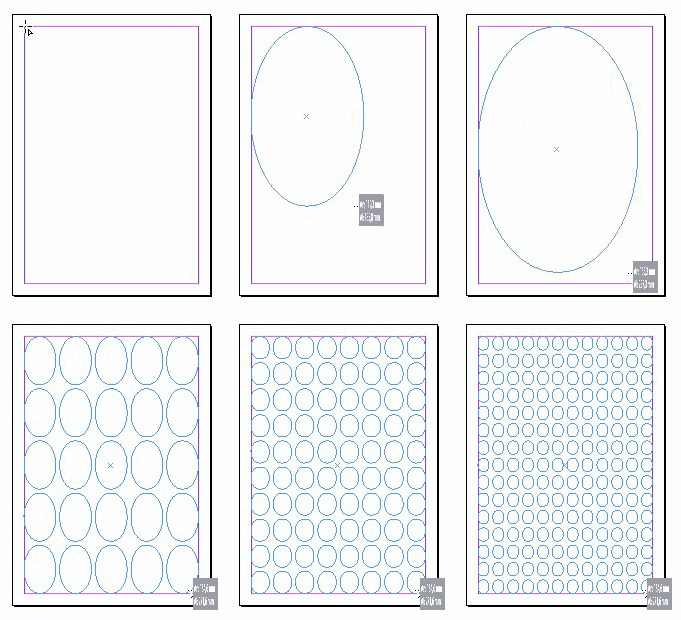
En diseño se usan mucho las repeticiones de elementos iguales colocados a la misma distancia —eso que los mortales llaman "series" o "cuadrículas"—. En InDesign no hace falta crear los elementos de uno en uno y ponerlos después a la misma distancia. Se puede hacer en una sóla operación sin importar la cantidad siempre que estén en la misma página.

Técnicas de diseño en InDesign con la opción 'Pegar dentro'

Temas relacionados →  InDesign , Diseño gráfico , Maquetación , Ilustración , Tutorial .

Al maquetar con InDesign a veces queremos alterar las cualidades de un elemento gráfico o de texto dependiendo de la zona en la que esté colocado. No son situaciones que se resuelvan alterando la transparencia y color del elemento situado encima del otro. Las técnicas que comentamos a continuación son bastante simples y se basan en la opción "Pegar dentro" del menú "Edición". De menos a más complejo, los cuatro ejemplos explican la base de su funcionamiento.

Usar fuentes en InDesign e InCopy sin tener que instalarlas

Temas relacionados →  InDesign , InCopy , Tipografía , Maquetación , Diseño gráfico , Tutorial .

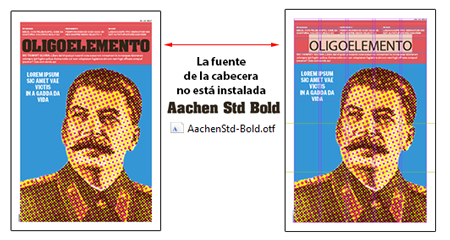
InDesign e Incopy pueden usar fuentes que no están instaladas en el sistema pero que han sido usadas en un documento.

Esta característica nos ahorrará instalar fuentes para un sólo uso de impresión, edición o generación de PDF, lo que requiere permisos de administración, es engorroso cuando se trabaja con muchos clientes distintos y, sobre todo, puede causar conflictos entre fuentes de la misma tipografía creadas por distintos fabricantes. Abrimos el documento, tocamos lo que necesitemos y nos olvidamos de él y de sus fuentes. Fácil, ¿verdad?

Los espacios de trabajo y los perfiles de color en InDesign CC

Cuando activamos la gestión del color a través del menú "Edición - Configuración de color", InDesign necesita que escojamos dos perfiles RGB y CMYK, que se usarán como “espacios de trabajo” (colour working spaces).

Los espacios de trabajo RGB y CMYK en Adobe InDesign CC.

Como su nombre indica, establecen la base del trabajo con colores RGB y CMK, por lo que no debemos elegirlos de cualquier manera. La idea de "espacios de trabajo" es una forma de aplicar la gestión de color propia de Adobe y, aunque no son privativos de esta empresa, tampoco forman parte de los estándares internacionales de gestión del color, por lo que puede que no los encuentres en programas de otras empresas.