Icono de Photoshop.

Éste es un listado de todas las páginas de Imagen Digital relacionadas con el programa Adobe Photoshop.

Los espacios de trabajo en Adobe Photoshop

Temas relacionados →  Administración del color , Photoshop , Perfil ICC , Tutorial .

Al abrir la administración de color de Adobe Photoshop en el menú "Edición - Ajustes de color",  el programa presenta como predeterminados cuatro perfiles de color ("RGB", "CMYK", "Gris" y "Tinta plana") para usarlos como “espacios de trabajo(colour working spaces). Estos perfiles son esenciales para tratar los colores, por lo que es importante elegirlos correctamente.

Los cuatro espacios de trabajo posibles en Adobe Photoshop.

Los "Espacios de trabajo" son un método que tiene Adobe de aplicar la gestión de color. No forman parte de los estándares internacionales de gestión del color, por lo que no siempre se encuentran en programas de otras empresas (aunque algunas usan el concepto porque no es privativo de Adobe).
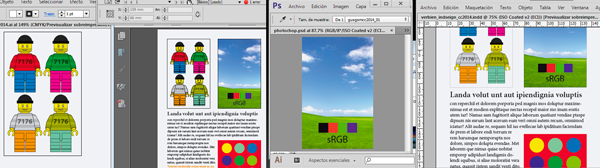
Usos de "Nueva ventana" para un mismo documento en InDesign, Illustrator o Photoshop

Temas relacionados →  Maquetación , Diseño gráfico , Illustrator , InDesign , Photoshop .

Más de una vez mientras estamos ajustando una maqueta necesitamos ver de cerca dos zonas muy distintas de un mismo documento o acercarnos a una zona al tiempo que vemos todo el documento. Eso nos puede pasar con InDesign, Illustrator o Photoshop.

imagen.

En todos esos programas, la solución es usar una opción sencilla pero poco conocida por lo que a veces se nos escapa: Abrir una segunda ventana del mismo documento, que podemos ampliar o visualizar en modos o zonas distintas. La idea es que podemos editar el mismo documento exactamente igual en cualquiera de las dos ventanas y lo que hagamos en una se reflejará exactamente en la otra. 

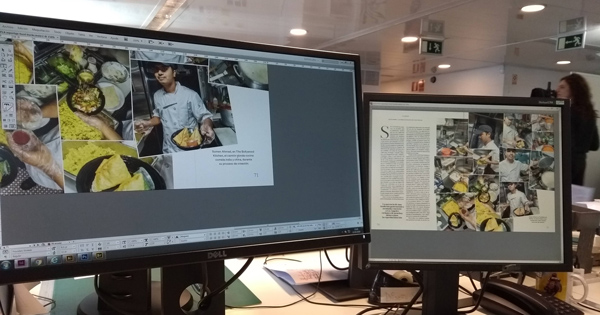
La ventaja es que en cada una de las dos pantallas podemos tener ampliaciones muy distintas y estar viendo zonas del documento muy distintas, incluyendo páginas muy alejadas entre sí, en el caso de InDesign.

Qué son los metadatos XMP y para qué sirven

Temas relacionados →  Metadatos , Automatización , Bridge , Photoshop , InDesign , Illustrator , Plantillas .

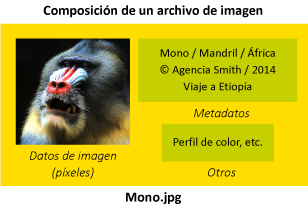
La composición de una imagen puede incluir metadatos.

En esta página describiremos qué son los metadatos, esos datos que acompañan a un objeto digital e informan sobre su naturaleza: Dicen quién lo creó, cuándo lo hizo, quién tiene el copyright y de qué tipo es éste, quién aparece en la imagen, etc. Aportan el contexto de la imagen de forma inequívoca.

Crear una plantilla de metadatos XMP con 'Información de archivo'

Temas relacionados →  Metadatos , XMP , InDesign , Photoshop , Illustrator , Lightroom , Bridge , Plantillas .

imagen.

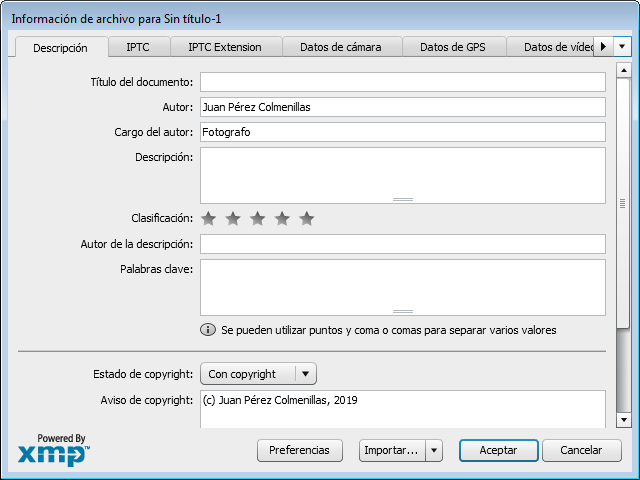
Hay varias maneras muy sencillas y rápidas de hacer plantillas de metadatos XMP: En esta página explicamos cómo crearla a través del menú "Archivo - Información de archivo", que tienen los principales programas de diseño gráfico de la empresa Adobe (Bridge, InDesign, Photoshop, Illustrator, y Lightroom).

La gestión del color de InDesign es más compleja que la de Photoshop

Temas relacionados →  Photoshop , InDesign , Administración del color .

la gestión de color de InDesign es más compleja que la de Photoshop.

Si has trabajado con Photoshop y entiendes su gestión del color, te será fácil entender la gestión de InDesign. Sin embargo la forma de tratar el color de InDesign es más compleja. Por eso, cuidado: Podemos equivocarnos dando por hecho que InDesign y Photoshop se comportan igual.

El procesador de imagenes de Photoshop

Temas relacionados →  Photoshop , Automatización , Imagen , Tutorial , Raw .

El procesador de imágenes parece una versión avanzada y algo más flexible de los procesos por lotes (batches), que ya hemos tratado en detalle en otra página, aunque hay unas sutiles diferencias, que se explican a continuación y que se deben sobre todo a que es una opción que se creó para el tratamiento automatizado de archivos procedentes de cámaras digitales. Pero incluso si no te dedicas a la fotografía, es una herramienta útil y versátil que conviene conocer.

Los 'droplets' de Photoshop

Temas relacionados →  Photoshop , Automatización , Imagen , Tutorial .

Un droplet es simplemente una acción de Photoshop encapsulada que colocamos como icono en una carpeta. La idea de los programadores de Adobe es ayudar a los usuarios a automatizar su trabajo facilitándoles el uso rápido de las acciones que emplean más usualmente, sin obligarles a pasar por una serie de menús.

Para usarlo, simplemente seleccionamos la carpeta que contiene las imágenes que se vayan a procesar y la arrastramos encima del icono del droplet, como se ve en la imagen superior. Si tenemos abierto Photoshop, la acción del droplet se ejecutará directamente. —si Photoshop no está abierto, se abrirá—.

Los procesos por lotes (batches) de Photoshop

Temas relacionados →  Photoshop , Automatización , Imagen , Tutorial .

Un lote (batch) o proceso por tandas de Photoshop consiste en seleccionar una carpeta y aplicarle una acción. Todas las imágenes que se encuentren en la carpeta se someterán al proceso de esa acción. Un proceso por lote de Photoshop permite procesar cientos de imágenes de forma automática mientras nos dedicamos a otra cosa.

Un proceso por lotes suele ser la opción más adecuada si tenemos una unidad o carpeta que contenga muchas imágenes. En un lote podemos incluir todas las subcarpetas que haya dentro de la carpeta madre y establecer algunos parámetros de aplicación.

Las acciones en Photoshop

Temas relacionados →  Photoshop , Automatización , Imagen , Tutorial .

Hay varios modos de automatizar un trabajo en Photoshop. El más básico es hacer una acción, la grabación de una secuencia de cambios sobre una imagen para poder repetirla sobre cualquier otra imagen a la que se aplique. Es la forma más sencilla de automatización que se puede hacer —es el equivalente de un macro de los programas de ofimática—. No todos los cambios y operaciones que se hacen en Photoshop se pueden grabar dentro de una acción. Si no se usan scripts —que funcionan sobre una base distinta—, cualquier cambio automático pasa siempre por una acción.

Cómo ver los documentos y gráficos igual en Illustrator, inDesign, Photoshop y Acrobat

Aunque los cuatro programas pertenecen a la misma empresa, muchos usuarios tienen dificultades para que los documentos y gráficos se vean igual, con los mismos colores en todos ellos. El objetivo de esta página es explicar cómo conseguirlo.

Si seguimos los pasos adecuados veremos igual en los distintos programas aquellos documentos que tengan los mismos gráficos. Un PDF colocado en InDesign se verá igual en Acrobat o en Photoshop y los gráficos de Illustrator que contengan se verán con los mismos tonos. Y lo que es más importante —o debería preocuparnos más: Se imprimirán como se ven en pantalla. La pantalla será una predicción fiable del futuro impreso.